


آموزش تغییر زبان تلفن بی سیم پاناسونیک در ۱ دقیقه با کد میانبر

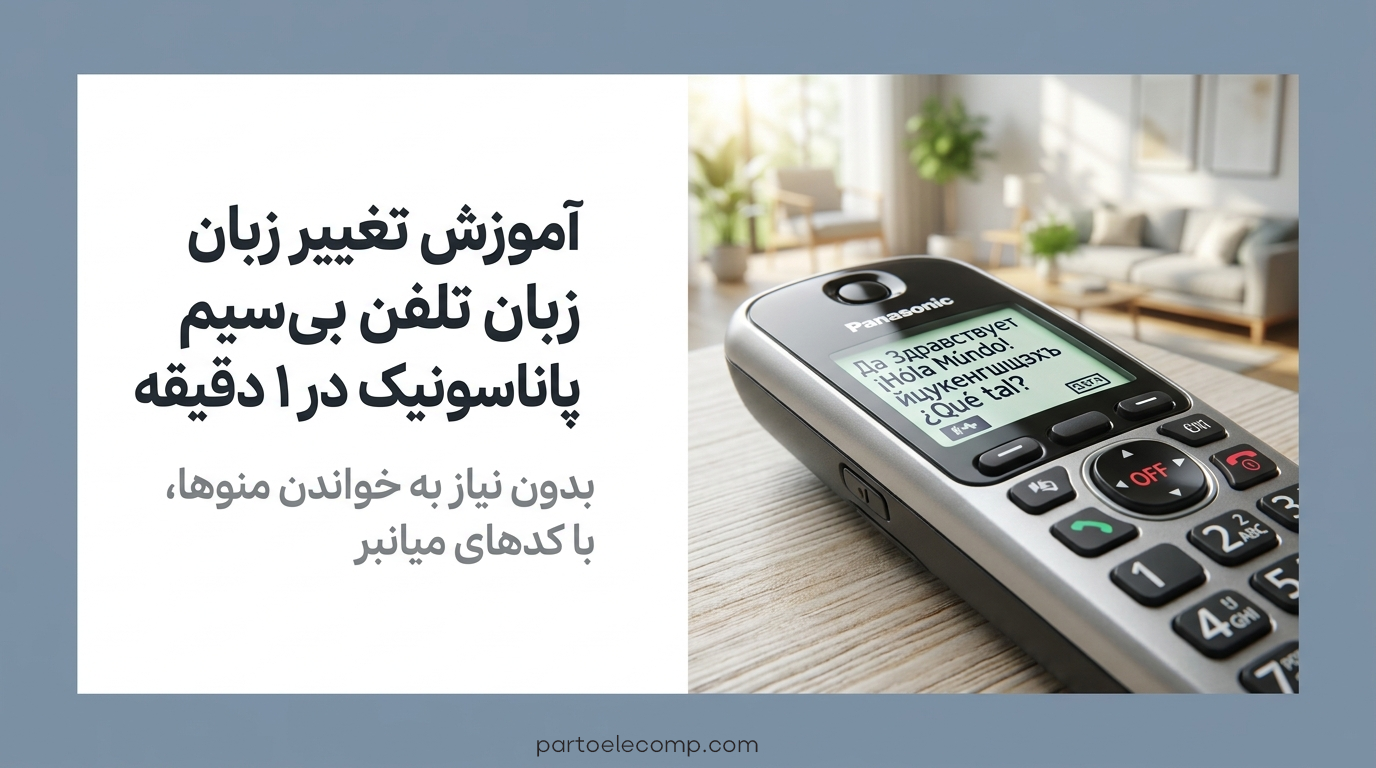
شاید برای شما هم پیش آمده باشد که کودک خردسالتان دست به تلفن بی سیم خانه زده باشد و در اثر فشردن تصادفی چند دکمه، زبان صفحه نمایش تلفن ناگهان به فرانسوی، اسپانیایی، عربی یا حتی روسی تغییر کرده باشد! در این شرایط، خواندن گزینههای منو برای بازگرداندن دستگاه به حالت اول شبیه به حل یک معمای پیچیده میشود. از طرفی، بسیاری از افراد هنگام خرید تلفن جدید به دنبال فعال کردن زبان مورد نظر خود هستند تا راحتتر بتوانند با مخاطبین و منوها کار کنند.
تلفن های بی سیم پاناسونیک سالهاست که مطمئنترین انتخاب در خانهها و ادارات ایران هستند. خوشبختانه مهندسان این کمپانی ژاپنی فکر همهجا را کردهاند و مسیرهای بسیار ساده و سریعی را برای تغییر زبان تلفن بی سیم پاناسونیک در نظر گرفتهاند؛ حتی اگر زبان فعلی تلفن را بههیچوجه متوجه نشوید!
برای مطالعه بیشتر: راهنمای کامل تنظیمات تلفن بی سیم پاناسونیک؛ از راه اندازی تا قابلیت های پیشرفته
تغییر زبان تلفن بی سیم پاناسونیک با کد میانبر
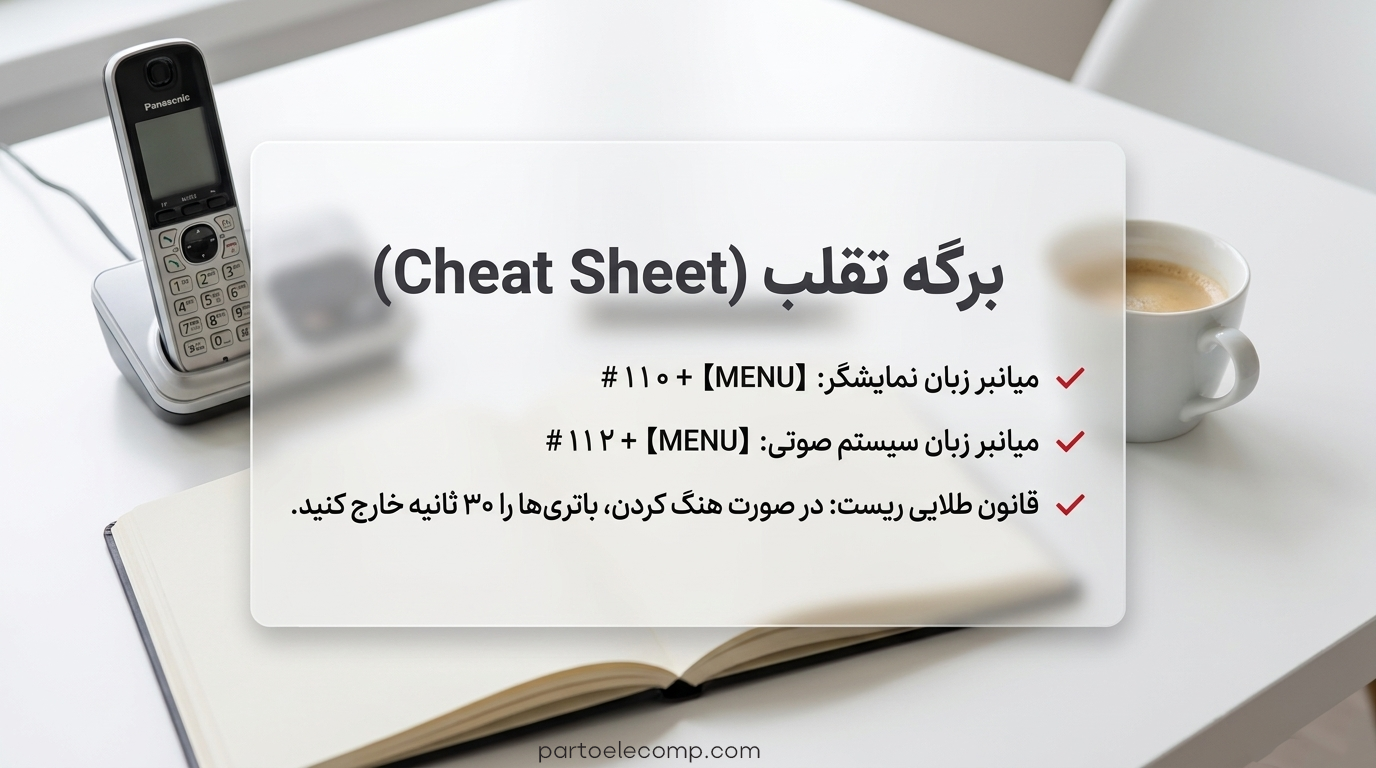
اگر زبان تلفن شما تغییر کرده و کلمات روی صفحه برایتان ناخواناست، اصلاً نگران نباشید! لازم نیست حدس بزنید کدام کلمه به معنی «تنظیمات» یا «زبان» است. پاناسونیک یک کد دستوری اختصاصی به نام #110 طراحی کرده که با فشردن آن، مستقیماً و در عرض چند ثانیه به منوی انتخاب زبان هدایت میشوید.
این روش در اکثر مدلهای محبوب بازار ایران (از جمله سریهای KX-TG6811، KX-TGF320، KX-TG3721، KX-TG9581 و…) کاملاً یکسان عمل میکند.
- گوشی بیسیم را روشن و آزاد کنید: مطمئن شوید گوشی روی صفحه اصلی قرار دارد و تماسی در جریان نیست.
- کلید منو را بزنید: دکمه【MENU】 (معمولاً دکمه وسط در زیر صفحه نمایش یا دکمه سمت راست بالا) را فشار دهید.
- کد میانبر را وارد کنید: بلافاصله با استفاده از شمارهگیر تلفن، به ترتیب این عبارت را شمارهگیری کنید: # 1 1 0 (کلید مربع، سپس عدد ۱، عدد ۱ و عدد ۰)
- زبان دلخواه را انتخاب کنید: حالا لیست زبانهای پشتیبانیشده ظاهر میشود. با استفاده از کلیدهای جهتنما 【▲】 (بالا) یا 【▼】 (پایین)، روی زبان مورد نظرتان (مثلاً Persian / فارسی یا English) بروید.
- تایید و ذخیره: دکمه نرمافزاری زیر گزینه 【OK】 یا 【SAVE】 را فشار دهید تا تغییرات ثبت شود.
- خروج از منو: در نهایت، دکمه قرمز رنگ 【OFF】 (قطع تماس) را فشار دهید تا به صفحه اصلی بازگردید.
|
راهنمای خرید بهترین تلفنهای پاناسونیک بازار تنوع مدلهای تکگوشی، دوگوشی، منشیدار و دارای زبان فارسی را در دستهبندی تخصصی ما بررسی کنید: مشاهده و خرید انواع تلفن بیسیم پاناسونیک با ضمانت اصالت کالا |
تغییر زبان تلفن بی سیم پاناسونیک از طریق منوی تنظیمات (بدون نیاز به کد)
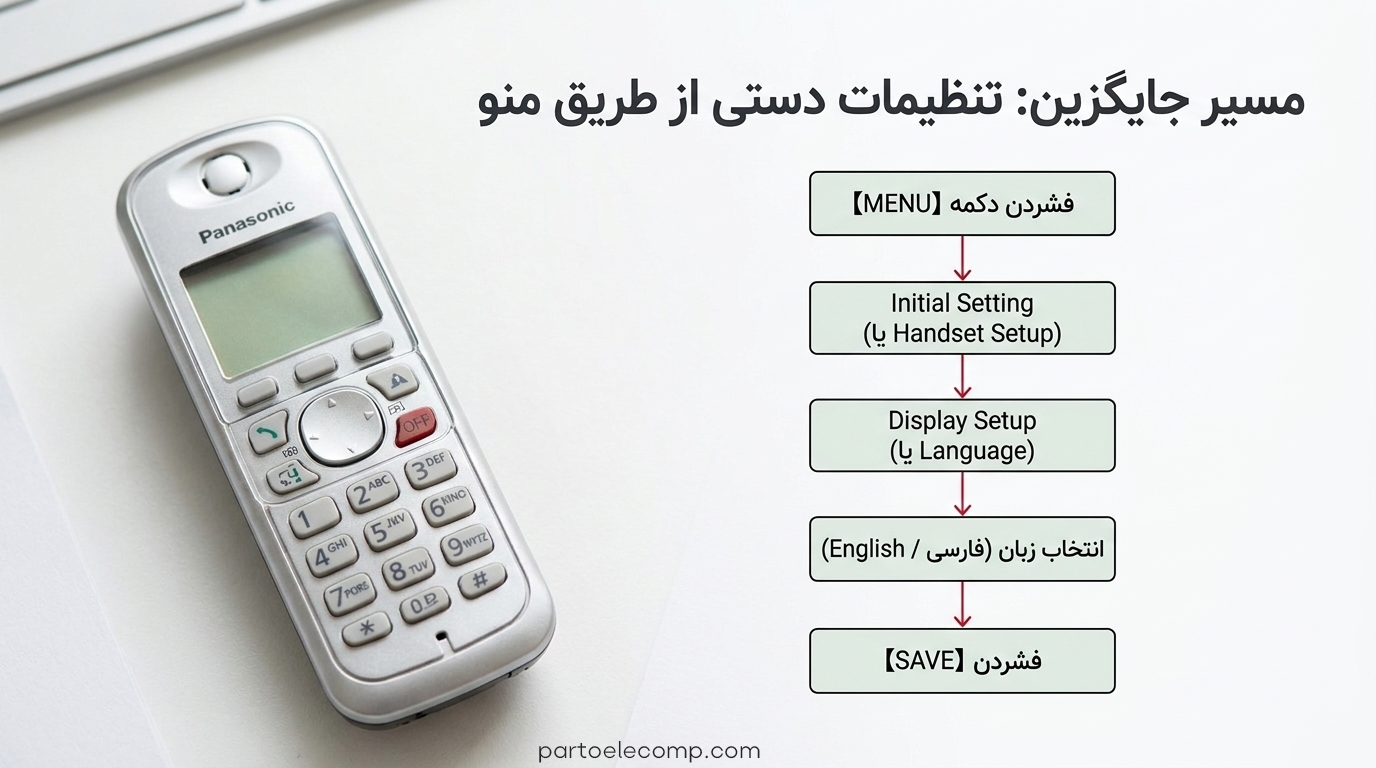
اگر به هر دلیلی نخواستید از کد میانبر برای تغییر زبان تلفن بی سیم پاناسونیک استفاده کنید یا مایلید مسیر دستی منوها را یاد بگیرید، میتوانید از طریق منوی تنظیمات دستگاه اقدام کنید. اگر زبان تلفن انگلیسی است، کافی است مسیر بسیار ساده زیر را دنبال کنید:
- دکمه 【MENU】 را فشار دهید.
- با کلیدهای جهتنما 【▲】/【▼】 به بخش تنظیمات اولیه بروید که معمولاً با یکی از این دو نام دیده میشود:
- Initial Setting (یا در برخی مدلها Handset Setup / Settings)
- سپس دکمه 【SELECT】 یا دکمه وسط را بزنید.
- در لیست بازشده، گزینه Display Setup یا مستقیماً گزینه Language را انتخاب کنید.
- روی گزینه Display (زبان نمایشگر) کلیک کرده و با دکمههای جهتنما زبان مورد نظر خود (فارسی یا English) را انتخاب کنید.
- کلید 【SAVE】 یا 【OK】 را برای تایید فشار دهید و با دکمه 【OFF】 از منو خارج شوید.
برای مطالعه بیشتر: تلفن های بی سیم پاناسونیک با منوی فارسی؛ راهنمای کامل انتخاب و خرید
تغییر زبان راهنمای صوتی و سیستم پیامگیر تلفن بی سیم پاناسونیک
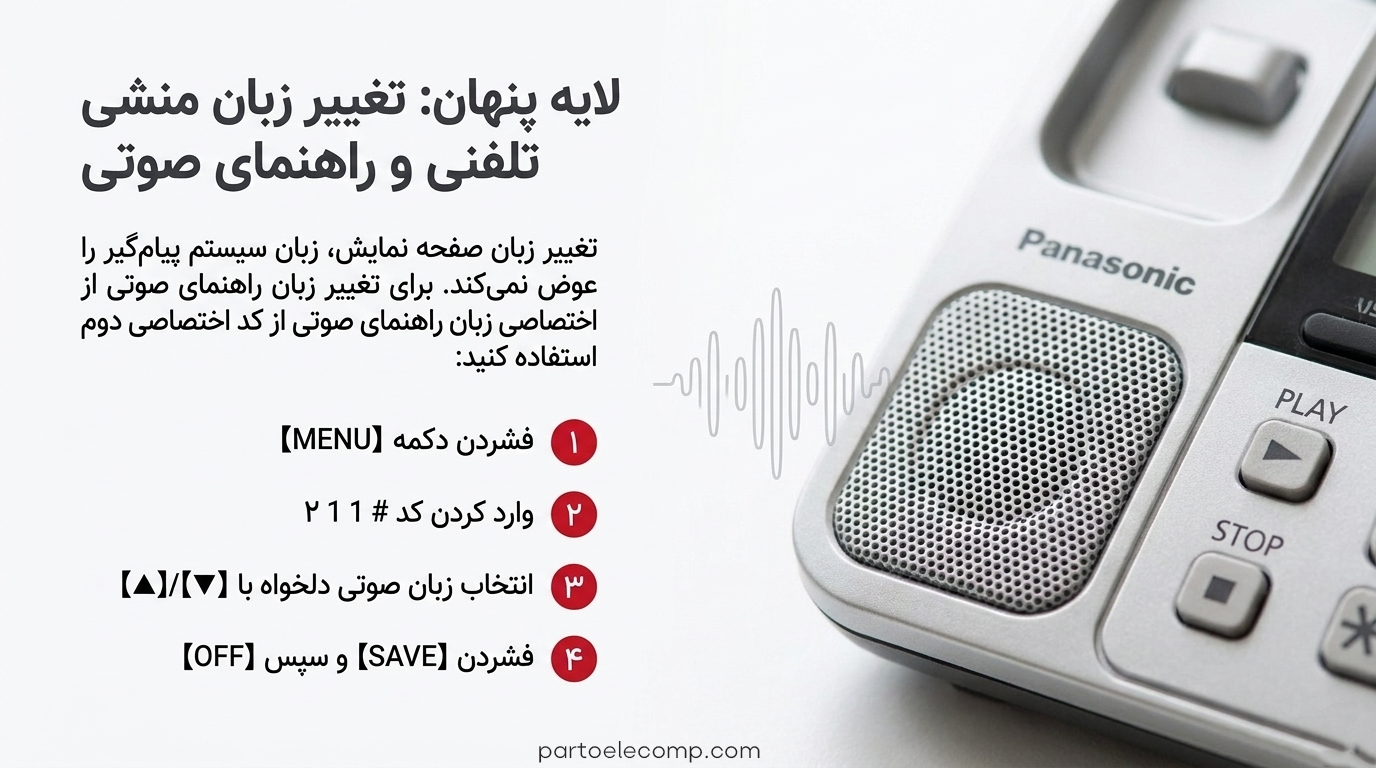
در برخی از مدلهای پیشرفته پاناسونیک که دارای منشی تلفنی دیجیتال یا قابلیت سیستم گویای اعلام نام تماسگیرنده هستند، تغییر زبان نمایشگر باعث تغییر زبان راهنمای صوتی دستگاه نمیشود. برای مثال، ممکن است زبان متون صفحه انگلیسی باشد اما منشی تلفنی به زبان اسپانیایی پیام ضبط کند.
پاناسونیک برای این قابلیت نیز یک کد میانبر مستقل در نظر گرفته است:
- دکمه 【MENU】 را فشار دهید.
- با صفحهکلید کد # 1 1 2 را وارد کنید.
- با کلیدهای جهتنما 【▲】/【▼】 زبان صوتی دلخواه (معمولاً بین گزینههایی مانند English و Español در مدلهای سفارش آمریکا/کانادا یا زبانهای دیگر در مدلهای منطقهای) را انتخاب کنید.
- دکمه تایید 【SAVE】 را بزنید و سپس با 【OFF】 خارج شوید.
نکته: در تلفن های پاناسونیک مدل های KX-TG9581 و KX-TG9582 با این روش امکان تغییر زبان صورتی وجود دارد.
مشکلات رایج هنگام تغییر زبان تلفن بی سیم پاناسونیک و راهحل آنها
اگرچه فرآیند تغییر زبان در تلفن پاناسونیک بسیار ساده و سریع است، اما گاهی ممکن است با مشکلاتی مثل ذخیره نشدن زبان، بازگشت به تنظیمات قبلی یا قفل شدن صفحه مواجه شوید. در ادامه رایجترین این خطاها و راهحلهای تستشده آنها را بررسی کردهایم:
1- هنگ کردن، کُند شدن یا فریز منو حین تنظیم زبان
در مدلهای با سابقه کارکرد طولانی، ضعف شدید باتریها یا افت ولتاژ لحظهای باعث میشود پردازنده کوچک گوشی در حین بارگذاری صفحات منو فریز شود. همچنین تداخلهای مغناطیسی موقت نیز ممکن است پردازش را مختل کند. در این حالت:
- گوشی را برگردانید، درب پشت را باز کرده و هر دو باتری قابل شارژ را خارج کنید.
- حدود ۱۵ تا ۳۰ ثانیه صبر کنید تا بار الکتریکی خازنها کاملاً خالی شود (سافتریست سختافزاری).
- باتریها را مجدداً جا زده و اجازه دهید تلفن روی پایه شارژ کامل شود.
در صورتی که باتریها باد کرده یا بیش از ۲ سال کار کردهاند، آنها را با باتریهای قابلشارژ مرغوب تعویض نمایید و سپس مراحل تغییر زبان را تکرار کنید.
|
نیاز به تعویض باتری تلفن دارید؟ افت ولتاژ باتری علاوه بر هنگ کردن منو، عمر دستگاه شما را کاهش میدهد. برای مشاهده و خرید انواع باتری قابلشارژ اصل پاناسونیک کلیک کنید. |
2- بازگشت خودکار زبان به حالت پیشفرض کارخانه (انگلیسی)
اگر باتری گوشی برای مدت طولانی کاملاً تخلیه بماند یا دستگاه به دلایل فنی ریست کلی شود، سیستم به تنظیمات پایه کارخانه بازمیگردد. همچنین شل بودن جای باتریها که باعث قطع و وصل مداوم برق دستگاه میشود، میتواند عامل این مشکل باشد. در این حالت:
- سلامت باتریها و تمیز بودن پایههای فلزی محفظه باتری را بررسی کنید تا قطعی لحظهای جریان رخ ندهد.
- مطمئن شوید گوشی روی پایه اصلی خودش ست شده باشد و خطایی در اتصال با بیس وجود ندارد.
- زبان را مجدداً با کد میانبر #110 تنظیم کرده و کلید 【SAVE】 را بزنید تا در حافظه ماندگار دستگاه ثبت شود.
سوالات متداول درباره تغییر زبان تلفن بی سیم پاناسونیک
1- چرا با وارد کردن کد #110 برای تغییر زبان تلفن بی سیم پاناسونیک هیچ اتفاقی نمیافتد؟
حتماً دقت کنید ابتدا باید دکمه 【MENU】 را فشار دهید و بلافاصله کد #110 را وارد نمایید. وارد کردن کد در حالت عادی روی صفحه اصلی (صفحه آمادهبهکار) به منزله شمارهگیری یک شماره تماس تلقی میشود.
از طرفی در برخی سریهای پاناسونیک، سیستم منوی دستگاه بر پایه کدهای عددی میانبر طراحی نشده است. در این مدلها باید مستقیماً از طریق منوی دستی اقدام کنید.
2- چرا مخاطبین فارسی در دفترچه تلفن پاناسونیک به صورت مربع یا علامت سوال (؟) نمایش داده میشوند؟
اگر مدل تلفن شما فاقد فونت و زبان فارسی باشد، با انتقال یا وارد کردن نامهای فارسی، دستگاه توانایی پردازش حروف یونیکد فارسی را نداشته و به جای حروف، نمادهای نامفهوم نمایش میدهد.
در این مدلها اسامی مخاطبین را به صورت فینگیلیش (مثلاً Ali یا Reza) در حافظه دفترچه تلفن ذخیره کنید.
3- آیا میتوان با آپدیت نرمافزاری یا فلش کردن، زبان فارسی را به مدلهای فاقد زبان فارسی در تلفن های بی سیم پاناسونیک اضافه کرد؟
خیر؛ تلفنهای بی سیم پاناسونیک دارای فریمور کارخانهای (ROM ثابت) بر اساس پارتنامبر و منطقه سفارشدهنده هستند و امکان دانلود یا نصب پکیج زبان جدید روی آنها وجود ندارد.
4- از کجا بفهمیم یک تلفن پاناسونیک منوی فارسی دارد یا خیر؟
به پسوند درجشده در انتهای مدل روی کارتن دستگاه دقت کنید. پارتنامبرهایی که دارای پسوند BX (سفارش خاورمیانه و کشورهای عربی/ایران) هستند (مانند KX-TGF320BX) معمولاً منوی فارسی و عربی دارند؛ در حالی که نسخههای با پسوند E (اروپا) یا مدلهای فاقد پسوند منطقهای عموماً انگلیسی هستند.
5- چگونه منوی گوشی پاناسونیک را بعد از اتمام کار قفل کنیم تا زبان آن تصادفی تغییر نکند؟
در اکثر تلفنهای بی سیم پاناسونیک کلید منو را ۳ ثانیه نگه دارید، علامت قفل روی صفحه ظاهر میشود و همه کلیدها قفل میشوند (تماسهای ورودی هنوز قابل پاسخ هستند، اما هیچ دکمه یا منویی کار نمیکند تا زمانی که دوباره همان کلید را ۳ ثانیه نگه دارید).


عالی بودین ممنون همیشه موفق باشین دو سوته حل شد بعد کلی کلنجار رفتن با گوشی تونستم با روش شما انجام بدم 🙏
سلام . خواهش میکنم دوست عزیز .
ممنون از نظرتون در راهنمای تغییر زبان تلفن پاناسونیک.